
Cómo revisar permisos de apps y restricciones necesarias
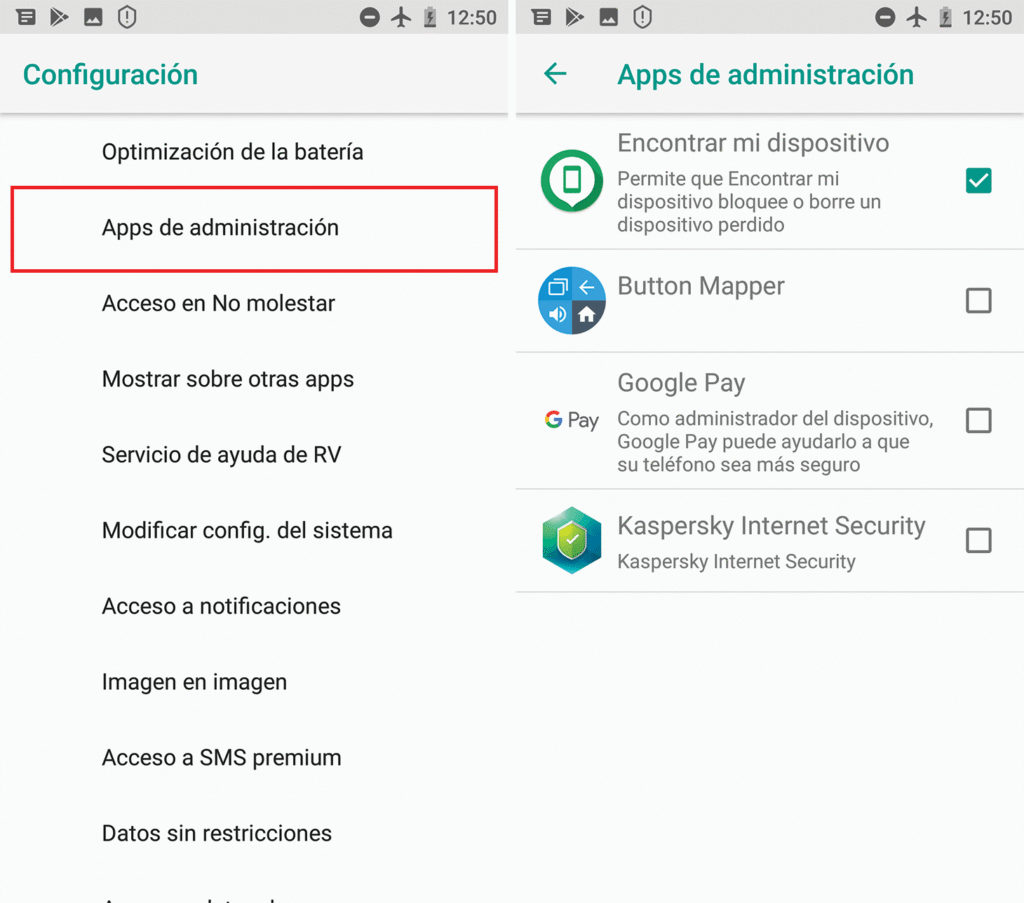
La gestión de permisos de aplicaciones es fundamental para la seguridad y privacidad digital. Con frecuencia, las apps solicitan acceso a funciones del dispositivo, como la cámara, contactos o ubicación, que pueden no ser esenciales para su funcionamiento. Revisar y ajustar estos permisos periódicamente permite a los usuarios mantener el control sobre su información personal, limitando la exposición de datos sensibles y reduciendo riesgos. Este artículo proporciona una guía práctica para auditar y configurar las autorizaciones en los sistemas operativos móviles más comunes, asegurando que cada aplicación opere solo con los privilegios estrictamente necesarios.
Cómo revisar y gestionar los permisos de las aplicaciones en tu dispositivo
Para mantener el control sobre tu privacidad y seguridad digital, es fundamental revisar periódicamente los permisos que concedes a las aplicaciones en tu smartphone o tablet. Cada permiso, como el acceso a la cámara, micrófono, contactos o ubicación, representa una puerta que la app puede utilizar, y no todas necesitan abrir todas las puertas para funcionar correctamente. Una gestión activa de estos permisos te permite limitar la exposición de tus datos personales, reducir el riesgo de malware y mejorar el rendimiento y la duración de la batería de tu dispositivo, al evitar que aplicaciones en segundo plano accedan a funciones sin tu conocimiento.
Para comenzar la revisión, en dispositivos Android debes dirigirte a Ajustes o Configuración, luego buscar y seleccionar Aplicaciones o Apps, y dentro de la información de cada aplicación encontrarás la opción Permisos. En el caso de los dispositivos iOS, el camino es similar: abre la app Ajustes, desplázate hacia abajo hasta ver la lista de aplicaciones instaladas, selecciona la que quieras auditar y allí verás una sección específica que enumera todos los permisos que ha solicitado, permitiéndote activarlos o desactivarlos individualmente según tu criterio.
Evaluar la necesidad de cada permiso solicitado
Una vez dentro de la configuración de permisos de una aplicación, es crucial hacerte una pregunta simple: ¿este permiso es esencial para la función principal de la app?; por ejemplo, una app de mapas necesita tu ubicación para guiarte, pero un bloc de notas no tiene ninguna razón legítima para acceder a tus contactos o micrófono, por lo que debes denegar aquellos permisos que parezcan excesivos o no relacionados con la utilidad que te ofrece la aplicación, protegiendo así información sensible sin afectar su funcionalidad básica.
Configurar restricciones y permisos por categoría
Además de gestionar los permisos app por app, ambos sistemas operativos ofrecen paneles de control centralizados donde puedes gestionar permisos por categoría, como la ubicación, la cámara o el micrófono; desde estos menús puedes ver de un vistazo todas las aplicaciones que tienen acceso a una función sensible específica y revocarlo masivamente, e incluso ajustar configuraciones más granulares como permitir el acceso a la ubicación solo mientras usas la app (Solo esta vez en iOS o Solo mientras se usa la app en Android), lo que constituye un equilibrio ideal entre comodidad y privacidad.
| Sistema Operativo | Ruta Principal a Permisos | Permiso Común a Revisar | Acción Recomendada |
|---|---|---|---|
| Android | Ajustes > Aplicaciones > [App] > Permisos | Ubicación en segundo plano | Cambiar a Solo mientras se usa la app |
| iOS / iPadOS | Ajustes > [Nombre de la App] | Rastreo entre apps | Desactivar Permitir rastreo |
| Android | Ajustes > Privacidad > Administrador de permisos | Acceso a contactos | Denegar para apps de utilidad simple |
| iOS / iPadOS | Ajustes > Privacidad y Seguridad | Acceso al micrófono | Revisar lista y desactivar para apps no esenciales |
Estrategias para auditar y ajustar los permisos de las aplicaciones en tu dispositivo
Realizar una auditoría periódica de los permisos concedidos a las aplicaciones es una práctica esencial para la seguridad digital y la privacidad. Este proceso implica acceder a la configuración de privacidad de tu sistema operativo (ya sea Android o iOS) y revisar de manera metódica cada categoría de permisos, como cámara, micrófono, contactos o ubicación, para evaluar si las aplicaciones que tienen acceso a ellos realmente necesitan esa autorización para su funcionamiento básico, revocando aquellos que parezcan excesivos o injustificados y previniendo así el mal uso de tus datos personales.
Acceso a la configuración de permisos en Android
En dispositivos Android, dirígete a Ajustes y luego a Aplicaciones o Privacidad; desde allí, selecciona Permisos o Administrador de permisos para ver una lista categorizada (como ubicación, cámara o micrófono) que muestra todas las apps con acceso a cada función, permitiéndote tocar sobre una categoría específica y cambiar fácilmente el permiso para cada aplicación individual, eligiendo entre Permitir, Permitir solo mientras se usa la app o Denegar, siendo la opción del medio la más recomendada para equilibrar funcionalidad y privacidad.
¡Este contenido te puede interesar! VPN para privacidad ¿realmente mantiene tus datos seguros?
Gestión de permisos en dispositivos iOS
En iPhone y iPad, abre la app Ajustes y desplázate hacia abajo hasta encontrar la lista de aplicaciones instaladas; al seleccionar cualquier app, verás una sección dedicada a los permisos que ha solicitado, donde podrás activar o desactivar interruptores para cada uno de ellos de manera independiente; también puedes gestionarlos de forma centralizada yendo a Ajustes > Privacidad y seguridad, donde se agrupan por tipo de dato o sensor (por ejemplo, Servicios de localización, Contactos, Cámara), ofreciendo una visión global y un control preciso sobre qué apps pueden acceder a tu información más sensible.
Cómo identificar permisos innecesarios o sospechosos
Para identificar permisos cuestionables, debes cuestionar la necesidad de cada autorización en relación con el propósito principal de la aplicación; por ejemplo, una linterna no debería requerir acceso a tus contactos o ubicación, mientras que una app de mapas sí necesita la ubicación para funcionar correctamente. Revisa la descripción en la tienda de apps y considera la reputación del desarrollador; si un permiso parece ajeno a la función de la app o genera desconfianza, es preferible denegarlo y observar si la aplicación sigue siendo útil, priorizando siempre la protección de tus datos.
Configuración de restricciones de contenido y compras
Las restricciones de contenido y compras son un complemento crucial a la gestión de permisos, especialmente en dispositivos compartidos con niños o para prevenir gastos accidentales; en iOS, esta función se llama Restricciones o Tiempo de uso y permite crear un código de acceso para limitar compras integradas, bloquear apps por categoría de edad o restringir contenido explícito, mientras que en Android se configura principalmente a través de Google Play Store en Ajustes > Control parental y en Ajustes del dispositivo bajo Bienestar digital y controles parentales, estableciendo límites claros y barreras de autenticación.
Mantenimiento y revisión periódica de la seguridad
Establecer un hábito de revisión periódica, por ejemplo, cada tres o seis meses, es vital porque las actualizaciones de las apps a veces solicitan nuevos permisos y tus necesidades de uso pueden cambiar; agenda un recordatorio para repasar la configuración de privacidad y permisos, desinstalar aplicaciones que ya no uses y verificar las opciones de seguridad en las cuentas vinculadas a las tiendas de aplicaciones, convirtiendo esta práctica en una rutina de mantenimiento proactivo que minimiza riesgos y te otorga control continuo sobre tu entorno digital.
Preguntas frecuentes
¿Cómo puedo revisar los permisos de las aplicaciones en mi teléfono Android?
Dirígete a Ajustes > Aplicaciones. Selecciona la app específica y toca en Permisos. Allí verás una lista de permisos (como cámara, ubicación o micrófono) con opciones para Permitir o Denegar. Revisa cada uno y desactiva aquellos que no sean esenciales para el funcionamiento básico de la aplicación, protegiendo así tu privacidad y datos personales de accesos innecesarios.
¿Dónde encuentro la configuración de permisos en un iPhone (iOS)?
En tu iPhone, abre Ajustes y desplázate hacia abajo hasta encontrar la lista de aplicaciones instaladas. Toca sobre el nombre de la app que quieras revisar. Verás una sección llamada Permisos que muestra opciones como Notificaciones, Localización y Fotos. Desde aquí puedes configurar individualmente cada permiso, eligiendo entre opciones como Nunca, Preguntar o Mientras usas la app.
¿Qué permisos debo considerar restringir por motivos de seguridad?
Prioriza restringir permisos sensibles como Localización, Contactos, Micrófono y Cámara en aplicaciones que no los requieran para su función principal. Por ejemplo, un editor de fotos no necesita acceso a tus contactos. Limitar estos permisos reduce el riesgo de que apps maliciosas recopilen datos personales sin tu conocimiento. Revisa periódicamente los permisos, especialmente después de actualizar una aplicación.
¡Este contenido te puede interesar! Cómo impedir que te rastreen en redes públicas
¿Cómo gestiono las restricciones de contenido o compras en dispositivos?
En Android, usa la app Bienestar digital y controles parentales en Ajustes para establecer límites. En iOS, ve a Ajustes > Tiempo de uso > Restricciones de contenido y privacidad. Aquí puedes crear un código para restringir compras integradas, calificar el contenido de apps y películas, o limitar el acceso a funciones específicas. Esta gestión es crucial para controlar el uso, especialmente en dispositivos familiares.
Si quieres conocer otros artículos parecidos a Cómo revisar permisos de apps y restricciones necesarias puedes visitar la categoría Privacidad.