
Cómo revisar actividad sospechosa en tu móvil Android
La seguridad de nuestro dispositivo móvil es una prioridad en la era digital. Detectar actividad inusual en un teléfono Android puede ser la clave para prevenir accesos no autorizados, robo de información o infecciones por malware.
Este artículo proporciona una guía práctica para identificar y revisar indicios de compromiso, desde un rendimiento anómalo y un consumo excesivo de datos hasta aplicaciones desconocidas y permisos sospechosos.
Conocer estos pasos permite a cualquier usuario tomar el control, actuar con prontitud y salvaguardar su privacidad e información personal almacenada en el dispositivo.
- Cómo detectar y revisar actividad sospechosa en tu dispositivo Android
- Pasos para detectar actividad inusual en tu dispositivo Android
-
Preguntas frecuentes
- ¿Cómo puedo revisar las aplicaciones que han usado datos en segundo plano recientemente?
- ¿Dónde encuentro el historial de actividad de la cuenta Google vinculada a mi dispositivo?
- ¿Qué debo buscar en los permisos de las aplicaciones instaladas?
- ¿Cómo reviso los procesos y el rendimiento del sistema para detectar anomalías?
Cómo detectar y revisar actividad sospechosa en tu dispositivo Android
Para mantener la seguridad de tu información personal, es fundamental saber identificar signos de actividad sospechosa en tu teléfono Android. Este proceso implica revisar de forma periódica y metódica varios aspectos del sistema, desde el rendimiento y la batería hasta las aplicaciones instaladas y los permisos concedidos.
Una actitud proactiva te permitirá detectar comportamientos anómalos, como un consumo de datos inusual, apps que no recuerdas haber instalado o notificaciones extrañas, que podrían indicar la presencia de malware, un acceso no autorizado o un intento de robo de datos. La revisión constante es la mejor defensa.
1. Monitorear el rendimiento y consumo de recursos
Observa el comportamiento general de tu dispositivo: un sobrecalentamiento frecuente sin un uso intensivo, una batería que se agota mucho más rápido de lo normal o una lentitud repentina pueden ser indicios de que algún proceso malicioso está ejecutándose en segundo plano.
Para investigar, dirígete a Ajustes > Batería y rendimiento (el nombre puede variar según la marca) y revisa el consumo detallado de batería por aplicación; cualquier app que aparezca en lo alto de la lista sin que la uses activamente merece una investigación más profunda. También puedes usar la opción de Uso de datos para comprobar si hay un tráfico de red anómalo.
2. Revisar aplicaciones instaladas y permisos
Accede a Ajustes > Aplicaciones y examina minuciosamente la lista completa de apps instaladas, prestando especial atención a aquellas con nombres extraños, poco conocidas o que no recuerdes haber descargado. Selecciona cualquier aplicación sospechosa y revisa en detalle los permisos que tiene concedidos; es una alerta roja si una app simple, como una linterna, solicita acceso a tus contactos, mensajes o ubicación.
No dudes en desinstalar inmediatamente cualquier software que no sea de confianza o que no necesites, ya que muchas amenazas se camuflan como aplicaciones inofensivas para robar información.
3. Analizar la actividad de la cuenta Google y notificaciones
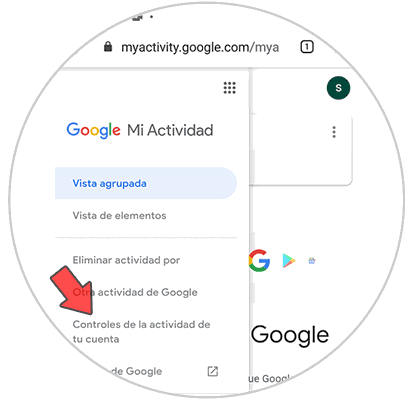
Tu cuenta Google es el núcleo de la actividad en Android, por lo que debes revisar su seguridad. Ve a security.google.com desde un navegador y accede a la sección Tu actividad o Dispositivos; allí podrás ver todos los accesos recientes a tu cuenta, verificando que no haya inicios de sesión desde ubicaciones o dispositivos que no reconozcas.
¡Este contenido te puede interesar! Antivirus móviles: ¿realmente funcionan para malware?
Simultáneamente, presta atención a notificaciones inusuales en tu teléfono, como ventanas emergentes persistentes, avisos de seguridad falsos o mensajes de error de apps que no tienes abiertas, ya que son tácticas comunes del malware para engañar al usuario.
| Área a Revisar | Dónde Verificarlo | Señal de Alerta Principal | Acción Recomendada |
|---|---|---|---|
| Rendimiento y Batería | Ajustes > Batería / Uso de datos | Descarga rápida sin uso intensivo | Revisar apps consumidoras y desinstalar sospechosas |
| Aplicaciones | Ajustes > Aplicaciones | Apps desconocidas con permisos excesivos | Revisar permisos y desinstalar |
| Cuenta Google | security.google.com | Actividad de inicio de sesión desde ubicaciones no reconocidas | Cambiar contraseña y revisar seguridad de la cuenta |
| Notificaciones | Barra de notificaciones / Ajustes de notificaciones | Pop-ups o avisos de seguridad persistentes y engañosos | No interactuar, buscar la app origen y eliminarla |
| Almacenamiento | Ajustes > Almacenamiento | Archivos con nombres extraños o que ocupan espacio inexplicablemente | Usar un administrador de archivos para identificar y borrar |
Pasos para detectar actividad inusual en tu dispositivo Android
Para identificar actividad sospechosa en tu móvil Android, es fundamental realizar una inspección metódica comenzando por el consumo de datos y batería en los ajustes del sistema, ya que un aumento repentino sin un cambio en tus hábitos puede indicar la presencia de aplicaciones maliciosas ejecutándose en segundo plano; revisa también la lista de aplicaciones instaladas recientemente y los permisos concedidos, prestando especial atención a aquellas que solicitan acceso a funciones críticas como mensajes SMS, ubicación o el micrófono sin una justificación clara para su funcionamiento básico.
Monitoriza el consumo de datos y batería
Un aumento anómalo en el uso de datos móviles o un drenaje acelerado de la batería son a menudo las primeras señales de que una aplicación no deseada está operando en segundo plano; accede a Ajustes > Batería y Ajustes > Conexiones > Uso de datos para analizar qué aplicaciones muestran un consumo desproporcionado respecto a tu utilización normal, lo que podría delatar software espía o procesos maliciosos.
Revisa las aplicaciones instaladas y sus permisos
Dirígete a Ajustes > Aplicaciones y examina minuciosamente la lista completa, buscando programas desconocidos o que no recuerdes haber instalado; dentro de la información de cada aplicación, verifica la sección de Permisos para asegurarte de que los accesos otorgados son estrictamente necesarios y apropiados para su función, revocando inmediatamente cualquier permiso excesivo o sospechoso, especialmente aquellos relacionados con accesibilidad, superposición sobre otras apps o administración del dispositivo.
Comprueba la actividad reciente en tu cuenta de Google
Tu cuenta de Google registra la actividad de todos los dispositivos vinculados; desde un ordenador u otro dispositivo seguro, accede a security.google.com, revisa la sección "Tus dispositivos" y busca sesiones activas inusuales, dispositivos no reconocidos o actividad de inicio de sesión desde ubicaciones geográficas improbables, lo que podría indicar que tu cuenta ha sido comprometida desde tu teléfono.
Analiza el comportamiento del dispositivo y aplicaciones
Presta atención a señales físicas como un calentamiento excesivo del terminal cuando está inactivo, reinicios espontáneos, la aparición de anuncios emergentes (pop-ups) fuera de los navegadores o un rendimiento notablemente más lento; estos síntomas pueden ser causados por malware o adware que consume recursos del sistema y realiza actividades encubiertas sin tu consentimiento.
Utiliza herramientas de seguridad especializadas
Como medida de verificación adicional, considera escanear tu dispositivo con aplicaciones de seguridad reputadas como Play Protect (integrado en Google Play) o soluciones de antivirus para Android de desarrolladores de confianza; estas herramientas pueden detectar y eliminar software malicioso que pase desapercibido en una revisión manual, además de ofrecer funciones de protección en tiempo real contra nuevas amenazas.
Preguntas frecuentes
¿Cómo puedo revisar las aplicaciones que han usado datos en segundo plano recientemente?
Dirígete a Ajustes > Conexiones > Uso de datos. Allí, selecciona Uso de datos en segundo plano. Verás una lista de aplicaciones ordenadas por el consumo de datos móviles. Una app con un uso anormalmente alto, especialmente si no la usas activamente, podría indicar actividad sospechosa. Revisa los permisos de esa aplicación o considera restringir su acceso a datos en segundo plano desde esa misma pantalla.
¿Dónde encuentro el historial de actividad de la cuenta Google vinculada a mi dispositivo?
Accede a la configuración de tu cuenta Google desde Ajustes > Cuentas. Selecciona tu cuenta principal y luego Gestionar tu cuenta. Busca la sección Seguridad y elige Actividad de seguridad. Aquí podrás revisar eventos recientes, dispositivos conectados y accesos a aplicaciones. Cualquier actividad desde ubicaciones o dispositivos no reconocidos debe alertarte para cambiar tu contraseña inmediatamente.
¿Qué debo buscar en los permisos de las aplicaciones instaladas?
Ve a Ajustes > Aplicaciones y revisa cada app instalada. Toca sobre una y selecciona Permisos. Verifica si tiene permisos excesivos o innecesarios para su función (como una linterna pidiendo acceso a contactos o ubicación). Las apps maliciosas suelen abusar de estos permisos. Desinstala cualquier aplicación con permisos sospechosos o que no recuerdes haber instalado tú mismo.
¡Este contenido te puede interesar! Cómo bloquear accesos no autorizados en tu celular
¿Cómo reviso los procesos y el rendimiento del sistema para detectar anomalías?
Activa las Opciones de desarrollador (tocando varias veces el número de compilación en Ajustes > Información del software). Luego, en Ajustes > Sistema > Opciones de desarrollador, selecciona Servicios en ejecución o Estadísticas de procesos. Busca procesos con nombres extraños o un consumo excesivo de CPU/RAM en reposo. Una actividad inusual constante puede ser señal de malware ejecutándose en segundo plano.
Si quieres conocer otros artículos parecidos a Cómo revisar actividad sospechosa en tu móvil Android puedes visitar la categoría Móviles.