
Cómo bloquear accesos no autorizados en tu celular
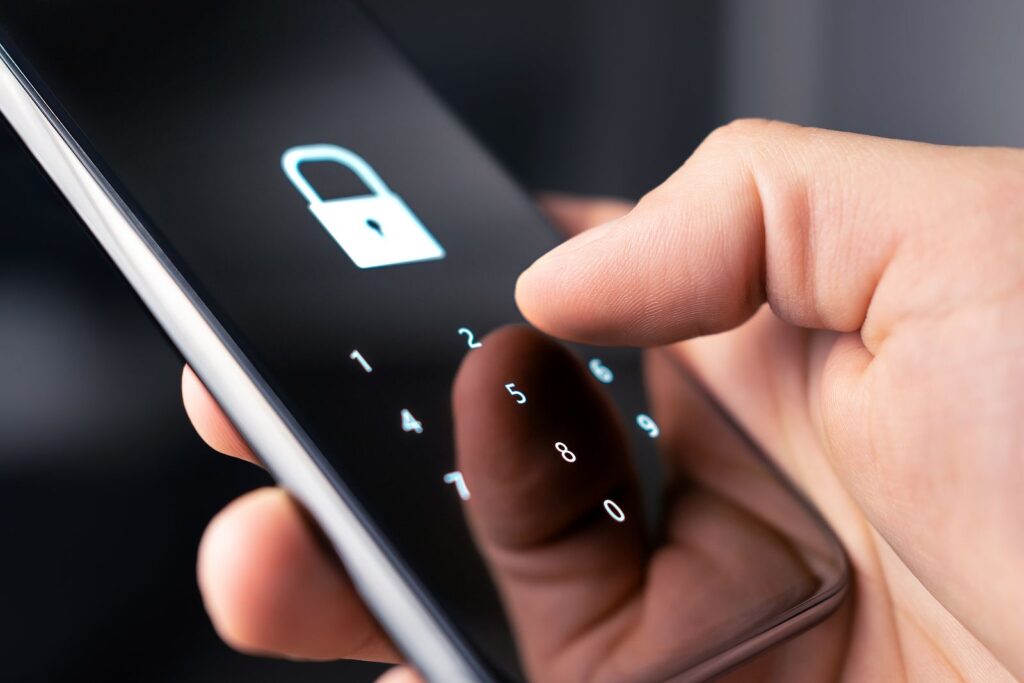
En un mundo donde el teléfono móvil concentra nuestra vida digital, desde conversaciones privadas hasta datos bancarios, protegerlo de accesos no autorizados es fundamental. Un dispositivo desbloqueado representa una puerta abierta a la suplantación de identidad, el robo de información sensible o el fraude económico.
Afortunadamente, los sistemas operativos modernos integran múltiples capas de seguridad que, configuradas correctamente, erigen una barrera robusta.
Este artículo detalla métodos prácticos y esenciales, desde el uso de contraseñas complejas y biométricos hasta funciones avanzadas de localización y bloqueo remoto, para garantizar que solo tú tengas el control absoluto sobre tu dispositivo y su valioso contenido.
- Cómo proteger tu teléfono móvil de accesos no autorizados
-
Configuración de capas de seguridad avanzadas en tu dispositivo móvil
- Establecer un método de bloqueo de pantalla robusto
- Activar la autenticación en dos factores (2FA) para aplicaciones clave
- Gestionar los permisos de las aplicaciones y el acceso al dispositivo
- Configurar el bloqueo remoto y el borrado de datos
- Mantener el sistema operativo y las aplicaciones actualizadas
- Preguntas frecuentes
Cómo proteger tu teléfono móvil de accesos no autorizados
En la era digital, nuestro teléfono móvil es un contenedor de información personal, financiera y profesional invaluable. Bloquear accesos no autorizados es fundamental para salvaguardar nuestra privacidad y seguridad.
Este proceso va más allá de establecer un simple PIN; implica una estrategia de capas que combina configuraciones nativas del sistema, hábitos de uso conscientes y, en algunos casos, la ayuda de aplicaciones especializadas.
Adoptar estas medidas proactivas es la barrera más efectiva contra el robo de identidad, el fraude o la violación de datos personales.
Establecer métodos de bloqueo de pantalla robustos
El primer y más crucial escudo es el método de desbloqueo de pantalla. Opta siempre por opciones más seguras que el PIN numérico simple, como un patrón complejo (evita las formas obvias), una contraseña alfanumérica (con letras, números y símbolos) o, preferiblemente, los biométricos como la huella dactilar o el reconocimiento facial.
Configura el tiempo de espera para el bloqueo automático en el intervalo más corto con el que te sientas cómodo (30 segundos o 1 minuto), para que el dispositivo nunca permanezca desbloqueado y desatendido. Recuerda que estos métodos son la primera línea de defensa física contra quien tenga tu dispositivo en las manos.
Gestionar los permisos de las aplicaciones y la seguridad
Muchas amenazas provienen de aplicaciones que solicitan más permisos de los necesarios. Revisa periódicamente la sección de permisos de aplicaciones en los ajustes de tu teléfono y revoca el acceso a la cámara, micrófono, ubicación o contactos para aquellas apps que no lo requieran para funcionar correctamente.
Además, activa la verificación en dos pasos (2FA) en todos tus servicios importantes (correo, redes sociales, banca) y, si tu dispositivo lo permite, cifra su almacenamiento interno. Esta capa de seguridad software previene que, incluso si alguien evade el bloqueo de pantalla, no pueda acceder fácilmente a tus datos sensibles.
Utilizar funciones de seguridad remota y prevención de robos
Prepara tu dispositivo para el peor escenario: una pérdida o robo. Activa de inmediato servicios como Find My Device (Android) o Buscar mi iPhone (iOS). Estas herramientas te permiten localizar el teléfono en un mapa, bloquearlo de forma remota con un mensaje personalizado, y lo más importante, borrar todos los datos de forma remota para proteger tu información de manera irreversible.
¡Este contenido te puede interesar! Riesgos de conexión bluetooth y cómo mitigarlos
Configura también una información de contacto en la pantalla de bloqueo (como un número de teléfono alternativo) para que una persona honesta pueda devolvértelo sin necesidad de desbloquearlo.
| Método de Protección | Qué Bloquea o Previene | Dónde Configurarlo |
|---|---|---|
| Patrón/Contraseña/ Biométrico | Acceso físico inicial al dispositivo | Ajustes > Seguridad > Bloqueo de pantalla |
| Bloqueo automático rápido | Que la pantalla quede desbloqueada al dejarlo | Ajustes > Pantalla > Suspensión |
| Restricción de permisos de apps | Acceso no autorizado de apps a datos sensibles | Ajustes > Aplicaciones > Permisos |
| Cifrado del dispositivo | Lectura de datos si se extrae el almacenamiento | Ajustes > Seguridad > Cifrado (generalmente activo por defecto) |
| Find My Device / Buscar mi iPhone | Acceso remoto y localización tras robo/pérdida | Ajustes > Seguridad > Buscar mi dispositivo / Ajustes Apple ID |
Configuración de capas de seguridad avanzadas en tu dispositivo móvil
Para bloquear accesos no autorizados de manera efectiva, es fundamental ir más allá del simple código de desbloqueo y configurar una estrategia de seguridad en capas; esto comienza por establecer un método de autenticación robusto, como una contraseña alfanumérica de buena longitud o, preferiblemente, el uso de biometría (huella dactilar o reconocimiento facial), y se debe complementar activando el bloqueo automático de la pantalla con el intervalo de tiempo más corto posible, además de encriptar la información almacenada en el dispositivo para que, incluso si es extraído, los datos permanezcan ilegibles sin la clave de acceso correcta.
Establecer un método de bloqueo de pantalla robusto
La primera línea de defensa es la pantalla de bloqueo, por lo que debes evitar patrones o PINs simples y optar por una contraseña compleja que combine letras, números y símbolos; si tu dispositivo lo soporta, los métodos biométricos como el lector de huellas o el reconocimiento facial 3D son altamente recomendados por su equilibrio entre seguridad y comodidad, ya que son difíciles de replicar y evitan que alguien pueda adivinar o observar tu código de acceso sobre tu hombro.
Activar la autenticación en dos factores (2FA) para aplicaciones clave
Para proteger el acceso a tus aplicaciones más sensibles, como banca en línea o correo electrónico, activa la autenticación en dos factores (2FA); esta capa adicional de seguridad requiere que, tras introducir tu contraseña, verifiques tu identidad mediante un código temporal enviado a otro dispositivo o generado en una app autenticadora, lo que bloquea efectivamente el ingreso incluso si alguien consiguiera tu contraseña principal, ya que no podría superar esta segunda verificación.
Gestionar los permisos de las aplicaciones y el acceso al dispositivo
Revisa y restringe periódicamente los permisos de las aplicaciones instaladas, denegando el acceso a funciones como la cámara, el micrófono o la ubicación a aquellas que no lo necesiten para su funcionamiento básico; además, en los ajustes de seguridad del sistema, desactiva las opciones de instalación desde fuentes desconocidas (orígenes no oficiales) y revisa los accesos directos o funciones de accesibilidad que podrían ser explotadas por software malicioso para tomar control del teléfono.
Configurar el bloqueo remoto y el borrado de datos
Prepara tu dispositivo para el peor escenario configurando y probando las funciones de bloqueo remoto y borrado remoto de datos que ofrecen servicios como Find My Device (Android) o Buscar mi iPhone (iOS); estas herramientas, accesibles desde un navegador web u otro dispositivo vinculado, te permiten localizar, bloquear con un mensaje personalizado o eliminar toda la información de forma remota en caso de pérdida o robo, impidiendo así el acceso físico y lógico a tu información personal.
Mantener el sistema operativo y las aplicaciones actualizadas
Una de las medidas más críticas y a veces pasadas por alto es mantener actualizado tanto el sistema operativo como todas las aplicaciones; los parches de seguridad lanzados en estas actualizaciones corrigen vulnerabilidades explotables que podrían ser usadas por atacantes para obtener acceso no autorizado a tu celular sin tu conocimiento, por lo que activar las actualizaciones automáticas es una práctica esencial para cerrar estas puertas traseras de forma proactiva.
Preguntas frecuentes
¿Cómo puedo configurar un bloqueo de pantalla seguro en mi teléfono?
Dirígete a la configuración de seguridad de tu dispositivo. Allí, establece un método robusto como un PIN de al menos 6 dígitos, una contraseña alfanumérica o un patrón complejo. Evita opciones fáciles de adivinar, como 1234 o tu fecha de nacimiento. Estos métodos son la primera barrera física contra accesos no autorizados, protegiendo tus datos personales, aplicaciones y configuraciones en caso de pérdida o robo del dispositivo.
¿Qué es la autenticación biométrica y cómo la activo?
La autenticación biométrica utiliza características físicas únicas, como tu huella dactilar o rostro, para desbloquear el teléfono. Para activarla, ve a Seguridad y ubicación o Biometría en los ajustes. Sigue las instrucciones para registrar tu huella o escanear tu cara. Este método es muy seguro y conveniente, ya que añade una capa de protección difícil de replicar y suele ser más rápida que introducir una contraseña manualmente.
¿Cómo evito que otras personas accedan a mis aplicaciones específicas?
Muchos teléfonos tienen una función de Bloqueo de aplicaciones dentro de la configuración de seguridad o privacidad. Actívala y selecciona las apps que contienen información sensible, como banca online, correo o redes sociales. Puedes requerir una autenticación adicional (huella, PIN) para abrirlas. Esto es crucial si prestas tu dispositivo, ya que protege aplicaciones concretas incluso si alguien conoce el código de desbloqueo general.
¿Qué debo hacer si pierdo mi teléfono para proteger mis datos?
Activa inmediatamente las funciones Encontrar mi dispositivo (Android) o Buscar mi iPhone (iOS), accesibles desde otro dispositivo o navegador. Desde allí, puedes bloquear el teléfono de forma remota con un mensaje en pantalla, cambiar la contraseña e, incluso, borrar todos los datos de forma remota para evitar que caigan en manos equivocadas. Es fundamental tener esta opción configurada y activada de manera preventiva.
¡Este contenido te puede interesar! Tutorial para activar autenticación biométrica avanzada móvil
Si quieres conocer otros artículos parecidos a Cómo bloquear accesos no autorizados en tu celular puedes visitar la categoría Móviles.