Cómo bloquear dispositivos desconocidos en tu wifi
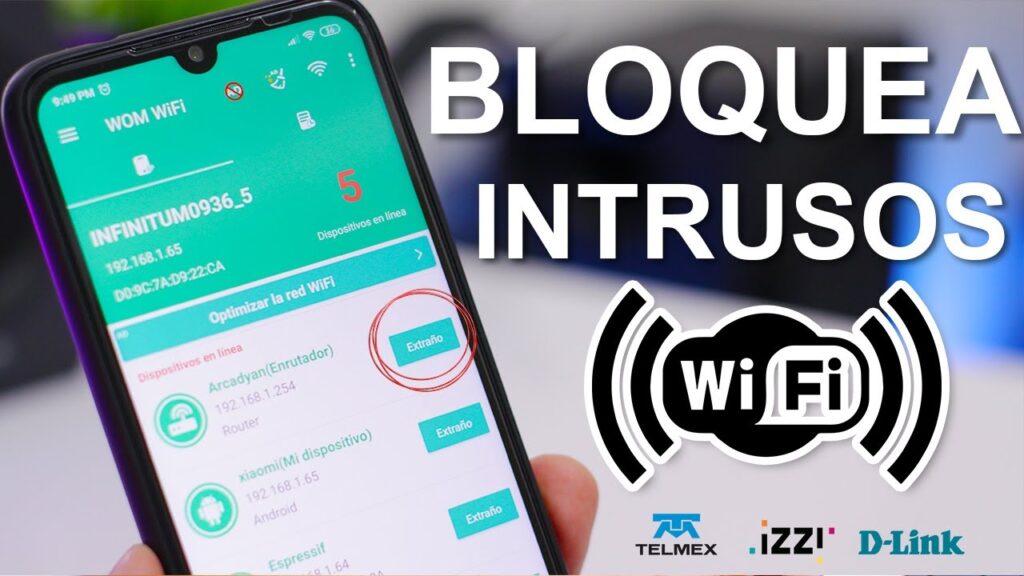
La seguridad de nuestra red wifi es fundamental para proteger la información personal y garantizar un buen rendimiento de la conexión. Con la proliferación de dispositivos inteligentes, es común que, sin darnos cuenta, equipos no autorizados se conecten a nuestra red, consumiendo ancho de banda y potencialmente comprometiendo nuestra privacidad.
Identificar y bloquear estos intrusos es un proceso sencillo que cualquier usuario puede realizar accediendo al router. Este artículo guiará paso a paso para reconocer los dispositivos conectados y aplicar las restricciones necesarias, asegurando que solo los aparatos conocidos tengan acceso a la red doméstica.
Cómo bloquear dispositivos desconocidos en tu red WiFi para mejorar la seguridad
Para proteger tu red doméstica, es fundamental controlar qué dispositivos tienen acceso a tu WiFi. Bloquear dispositivos desconocidos previene el uso no autorizado de tu ancho de banda, protege la información personal que circula por la red y mejora el rendimiento general de tu conexión.
Este proceso se realiza principalmente a través del panel de administración del router, al cual se accede mediante una dirección IP en un navegador web.
Una vez dentro, podrás visualizar la lista de todos los dispositivos conectados, identificar los que no reconozcas y aplicar restricciones, ya sea bloqueándolos por dirección MAC o cambiando la contraseña de la red.
Acceder al panel de configuración de tu router
Para comenzar, necesitas entrar en la interfaz de administración de tu router, lo cual se hace abriendo un navegador web (como Chrome o Firefox) en un dispositivo ya conectado a tu red y escribiendo en la barra de direcciones la IP del router, que comúnmente es `192.168.1.1` o `192.168.0.1`; esta información suele estar en una etiqueta en la parte inferior o trasera del propio dispositivo.
Luego, deberás introducir el nombre de usuario y la contraseña de administrador (también impresos en la etiqueta o proporcionados por tu operador), lo que te dará acceso a todos los ajustes de la red, incluyendo la lista de dispositivos conectados y las opciones de filtrado y seguridad.
Identificar y filtrar dispositivos por dirección MAC
Una vez dentro del panel, busca una sección llamada Dispositivos conectados, Lista de clientes o similar, donde verás todos los equipos activos en tu red; para identificar intrusos, compara los nombres de los dispositivos listados con los que tú posees (teléfonos, ordenadores, televisiones) y anota la dirección MAC (un código único de 12 caracteres) de cualquier aparato desconocido.
Posteriormente, localiza la opción de Filtrado MAC o Control de acceso, donde podrás agregar las direcciones MAC anotadas a una lista de bloqueo, impidiendo permanentemente que esos dispositivos específicos se conecten a tu red WiFi, incluso si conocen la contraseña.
Reforzar la seguridad con una contraseña robusta y cifrado
Si prefieres una medida más general o has identificado muchas intrusiones, cambiar la contraseña de tu red es una solución rápida y efectiva; dirígete a la sección de configuración inalámbrica (Wireless o WiFi) en el panel del router y genera una nueva contraseña WPA2 o WPA3 que sea larga, combine mayúsculas, minúsculas, números y símbolos, y no uses datos personales fáciles de adivinar.
¡Este contenido te puede interesar! Protege tu wifi con VPN para todos dispositivos
Asegúrate también de que el modo de cifrado esté configurado en WPA2-Personal (AES) o, si tu router lo soporta, WPA3, ya que estos protocolos son mucho más seguros que el obsoleto WEP, forzando a todos los dispositivos a autenticarse de nuevo con la nueva clave y expulsando así a cualquier usuario no autorizado.
| Método de Bloqueo | Ventaja Principal | Dónde Configurarlo |
|---|---|---|
| Filtrado por Dirección MAC | Bloqueo específico y permanente de un dispositivo. | Sección Filtrado MAC o Control de Acceso. |
| Cambio de Contraseña WiFi | Expulsa a todos los dispositivos, conocidos y desconocidos. | Sección Configuración Wireless/WiFi. |
| Ocultar el SSID (Nombre de la Red) | La red no aparece en listas de redes disponibles. | Opción Ocultar SSID o Broadcast SSID. |
| Activar Cortafuegos (Firewall) del Router | Protección adicional contra accesos no solicitados. | Sección Seguridad o Firewall. |
Pasos esenciales para identificar y bloquear dispositivos no autorizados en tu red wifi
Para bloquear dispositivos desconocidos en tu red wifi, el primer paso fundamental es acceder al panel de administración de tu router utilizando la dirección IP (comúnmente 192.168.1.1 o 192.168.0.1) desde un navegador web, introduciendo las credenciales de administrador; una vez dentro, es crucial revisar la lista de dispositivos conectados en una sección a menudo llamada "Dispositivos conectados", "DHCP Client List" o similar, donde podrás comparar los dispositivos listados con los que tú posees, identificando por dirección MAC o nombre aquellos que no reconozcas para proceder a su bloqueo mediante funciones de filtrado MAC o denegación de acceso.
Acceder a la configuración de tu router
Para iniciar el proceso, necesitas entrar en la interfaz de administración de tu router, lo cual se realiza abriendo un navegador de internet en un dispositivo ya conectado a la red y escribiendo la dirección IP del router en la barra de búsqueda; esta información suele encontrarse en una etiqueta en la parte inferior o trasera del dispositivo físico del router, junto con el nombre de usuario y contraseña predeterminados, que son necesarios para autenticarse y poder modificar los parámetros de seguridad de la red.
Identificar dispositivos conectados a tu red
Dentro del panel de control, debes localizar la sección dedicada a la lista de clientes o dispositivos activos, la cual muestra todos los equipos que actualmente consumen tu ancho de banda; es recomendable verificar la dirección MAC y el nombre del host de cada entrada, y cotejar esta lista con tus dispositivos conocidos (como teléfonos, ordenadores, tablets y electrodomésticos inteligentes) para poder señalar y aislar a los intrusos, aquellos cuya identificación te resulte completamente ajena.
Utilizar el filtrado por dirección MAC
El filtrado por dirección MAC es una de las herramientas más efectivas, ya que permite permitir o denegar el acceso a la red basándose en un identificador físico único de cada tarjeta de red; para bloquear un dispositivo desconocido, debes copiar su dirección MAC de la lista de clientes y añadirla a una lista de denegación o bloqueo dentro de la configuración de seguridad inalámbrica del router, asegurándote de guardar los cambios para que la restricción surta efecto inmediatamente.
Cambiar la contraseña de tu red wifi
Si sospechas que hay múltiples intrusiones o el filtrado MAC no es suficiente, cambiar la contraseña de la red wifi es una medida contundente y rápida; al establecer una nueva clave WPA2 o WPA3 más robusta y compleja, desconectarás forzosamente a todos los dispositivos, tanto legítimos como no autorizados, obligándote a reconectar manualmente solo tus equipos de confianza y dejando fuera a cualquier usuario o dispositivo que haya obtenido la antigua clave de forma indebida.
Reforzar la seguridad general de tu red
Además del bloqueo puntual, es vital reforzar la seguridad general de tu red inalámbrica mediante prácticas como deshabilitar WPS, actualizar el firmware del router a la última versión disponible para parchear vulnerabilidades, y utilizar un protocolo de encriptación fuerte como WPA3; también se recomienda ocultar el SSID de tu red para que no sea visible en búsquedas públicas y crear una red de invitados para visitas, manteniendo así tu red principal aislada y más protegida contra accesos no deseados.
Preguntas frecuentes
¿Cómo puedo identificar qué dispositivos están conectados a mi red wifi?
Para identificar dispositivos, accede a la configuración de tu router ingresando su dirección IP (como 192.168.1.1) en un navegador web. Usa las credenciales de administrador (encontrarlas en una etiqueta del router). Dentro del panel, busca una sección llamada Dispositivos conectados, Lista de clientes o similar. Allí verás una lista con nombres y direcciones MAC de todos los dispositivos activos, permitiéndote reconocer los desconocidos.
¿Qué es una dirección MAC y cómo la uso para bloquear un dispositivo?
La dirección MAC es un identificador único de hardware asignado a cada tarjeta de red. En el panel de administración de tu router, localiza la opción de Filtrado MAC o Control de acceso. Activa la función y añade la dirección MAC del dispositivo que deseas bloquear a la lista negra. Tras guardar los cambios, ese dispositivo específico no podrá conectarse a tu red wifi, incluso con la contraseña correcta.
¿Es más seguro cambiar la contraseña del wifi o bloquear dispositivos específicos?
Cambiar la contraseña desconecta a todos los dispositivos, obligándote a reconectarlos manualmente. Es una solución rápida si sospechas de una brecha general. Bloquear dispositivos específicos mediante filtrado MAC es más dirigido y permanente para intrusos conocidos, pero un hacker avanzado podría suplantar una dirección MAC. Para máxima seguridad, combina ambas: cambia la contraseña por una más robusta y luego bloquea las direcciones MAC no autorizadas.
¡Este contenido te puede interesar! Errores comunes al configurar wifi que debes evitar
¿El filtrado por dirección MAC es infalible para proteger mi wifi?
No es infalible. Aunque es una capa de seguridad efectiva para usuarios comunes, un atacante con conocimientos puede espiar el tráfico de red para descubrir una dirección MAC autorizada y luego suplantarla (suplantación MAC). Por ello, el filtrado MAC debe complementarse con otras medidas: una contraseña WPA2/3 muy fuerte, desactivar WPS y mantener el firmware del router actualizado para un nivel de protección más robusto.
Si quieres conocer otros artículos parecidos a Cómo bloquear dispositivos desconocidos en tu wifi puedes visitar la categoría Wifi.