
Cómo cambiar contraseña de wifi sin perder dispositivos
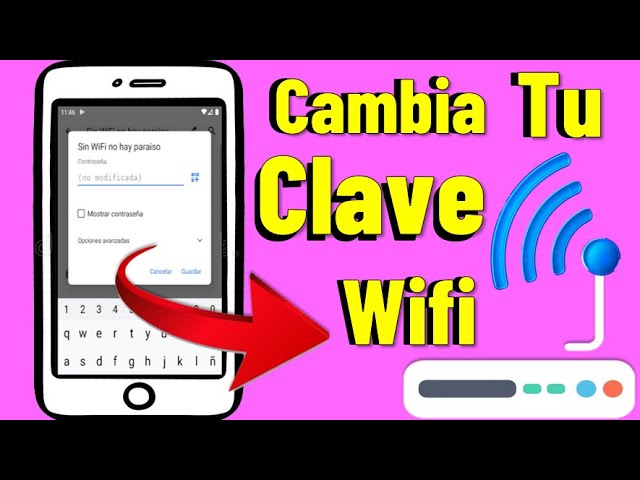
Olvidar la contraseña del wifi o simplemente querer renovarla por seguridad son situaciones comunes. Sin embargo, el proceso puede generar inquietud ante la posibilidad de desconectar todos los dispositivos conectados a la red.
Afortunadamente, cambiar la clave de acceso a tu red inalámbrica es una tarea sencilla que no tiene por qué convertirse en un caos de reconexiones manuales.
Con una planificación básica y siguiendo unos pasos ordenados, puedes actualizar la seguridad de tu red doméstica o de oficina manteniendo la comodidad y evitando interrupciones prolongadas en la conectividad de tus equipos.
- Cómo cambiar la contraseña de tu WiFi sin desconectar tus dispositivos
-
Procedimiento paso a paso para renovar la seguridad de tu red sin interrumpir la conexión de tus dispositivos
- Acceso seguro al panel de administración de tu router
- Identificación y modificación de la configuración de seguridad inalámbrica
- Importancia de mantener el mismo nombre de red (SSID) durante el cambio
- Reinicio controlado del router y reconexión de dispositivos
- Solución de problemas comunes tras la actualización de la clave WiFi
-
Preguntas frecuentes
- ¿Cómo puedo cambiar la contraseña de mi WiFi sin que mis dispositivos se desconecten?
- ¿Es necesario configurar algo más además de la contraseña para no perder la conexión?
- ¿Qué debo hacer en cada dispositivo después de cambiar la contraseña del router?
- ¿Puedo cambiar la contraseña desde una app o debo usar un ordenador?
Cómo cambiar la contraseña de tu WiFi sin desconectar tus dispositivos
Cambiar la contraseña de tu red WiFi es una medida de seguridad fundamental, pero el temor a tener que reconfigurar manualmente cada teléfono, ordenador, televisor y dispositivo inteligente puede hacer que lo postergues.
Afortunadamente, existe un método eficaz para realizar este cambio sin perder la conexión de tus dispositivos. La clave reside en utilizar la función de clonado de SSID y clave (WPS PIN) o, en su defecto, configurar una red temporal con los parámetros antiguos para facilitar la transición.
Este proceso, que detallaremos a continuación, te permitirá fortalecer la seguridad de tu red doméstica sin sufrir interrupciones prolongadas ni dolores de cabeza.
Preparación: Acceso al router y datos necesarios
Antes de realizar cualquier cambio, es crucial que accedas a la interfaz de administración de tu router, para lo cual necesitarás su dirección IP (comúnmente 192.168.1.1 o 192.168.0.1), el usuario y la contraseña de administrador, que suelen estar en una etiqueta en el propio dispositivo; además, debes tener a mano tanto la contraseña WiFi actual como la nueva que deseas establecer, asegurándote de que esta última sea robusta, combinando mayúsculas, minúsculas, números y símbolos para maximizar la seguridad de tu red inalámbrica.
Proceso paso a paso para el cambio seguro
Una vez dentro de la configuración del router, dirígete a la sección de red inalámbrica o WiFi y, antes de modificar la clave, busca una opción llamada Clonar SSID o Configuración de WPS PIN que te permita generar una nueva contraseña manteniendo el identificador de red (SSID) y la clave antigua de forma temporal; acto seguido, cambia la contraseña principal por la nueva y aplica los ajustes, lo que provocará que el router emita dos redes idénticas en SSID pero con contraseñas diferentes, permitiendo que los dispositivos ya conectados sigan en línea a través del perfil clonado mientras tú actualizas manualmente cada uno a la nueva red principal de forma pausada y sin presión.
Reconexión de dispositivos y eliminación de la red temporal
Con la nueva contraseña ya activa en la red principal, deberás ir dispositivo por dispositivo (teléfono, portátil, Smart TV, etc.) olvidando la red WiFi antigua en la configuración de cada uno y conectándolos de nuevo introduciendo la nueva contraseña segura, un proceso que puedes hacer a tu ritmo ya que los aparatos mantendrán la conexión a través del perfil clonado durante la transición; una vez que todos tus equipos estén migrados a la red principal con la clave nueva, es imperativo regresar a la configuración del router y deshabilitar o eliminar por completo el perfil de red clonado o temporal para cerrar cualquier puerta de entrada insegura y dejar solo la red definitiva con su contraseña fortalecida.
¡Este contenido te puede interesar! Qué cifrado wifi usar para máxima protección ahora
| Paso | Acción Clave | Objetivo |
|---|---|---|
| 1 | Acceder al router y localizar la opción de clonado | Preparar una red temporal idéntica a la antigua |
| 2 | Establecer la nueva contraseña en la red principal | Crear el destino seguro final para los dispositivos |
| 3 | Reconectar cada dispositivo a la nueva red | Migrar todos los equipos de forma ordenada |
| 4 | Eliminar la configuración de red temporal | Cerrar la brecha de seguridad y finalizar el proceso |
Procedimiento paso a paso para renovar la seguridad de tu red sin interrumpir la conexión de tus dispositivos
Para cambiar la contraseña del WiFi sin afectar a los dispositivos ya conectados, el proceso fundamental consiste en acceder al panel de configuración del router mediante la dirección IP (como 192.168.1.1) desde un navegador web, utilizando las credenciales de administrador; una vez dentro, se debe localizar la sección de configuración inalámbrica o de seguridad, donde es posible introducir una nueva clave de red (WPA2/WPA3) sin modificar el nombre de la red (SSID), lo que permite que todos los dispositivos previamente conectados mantengan la configuración de red guardada y, tras el reinicio del router, simplemente soliciten la nueva contraseña al intentar acceder a Internet, evitando así tener que reconfigurarlos uno por uno de manera inmediata.
Acceso seguro al panel de administración de tu router
El primer paso crítico es acceder al router; para ello, necesitas conocer la dirección IP de la puerta de enlace, que comúnmente es 192.168.1.1 o 192.168.0.1, y puedes encontrarla en la configuración de red de tu ordenador o en una etiqueta en el propio dispositivo, junto con el usuario y contraseña por defecto del administrador, que son esenciales para ingresar a la interfaz web donde se gestionan todos los ajustes de la red de manera segura.
Identificación y modificación de la configuración de seguridad inalámbrica
Dentro del panel de control, debes buscar la pestaña o sección denominada "Wireless", "Wi-Fi" o "Seguridad", donde se muestran los parámetros actuales de tu red, como el SSID y el tipo de cifrado; es aquí donde, sin alterar el nombre de la red, puedes seleccionar un cifrado robusto como WPA2-Personal (AES) e introducir tu nueva contraseña segura, asegurándote de que sea lo suficientemente compleja para protegerte de intrusiones no deseadas.
Importancia de mantener el mismo nombre de red (SSID) durante el cambio
Mantener el mismo SSID es la clave para que los dispositivos no se desconecten permanentemente de la red; al conservar el nombre, los smartphones, ordenadores y dispositivos IoT seguirán reconociendo la red como la misma, y solo pedirán la nueva clave de acceso cuando intenten conectarse tras el reinicio del router, lo que simplifica enormemente el proceso y evita la tediosa tarea de reconectar cada aparato manualmente desde cero.
Reinicio controlado del router y reconexión de dispositivos
Después de guardar los nuevos ajustes, es necesario reiniciar el router para que los cambios surtan efecto; una vez que el dispositivo se reinicie y la red esté de nuevo operativa, cada equipo previamente conectado intentará acceder automáticamente, mostrando un mensaje de error de conexión o solicitando la nueva contraseña, momento en el cual deberás introducirla en cada uno, un proceso que se realiza de forma individual pero que es mucho más rápido que una configuración completa de la red desde el principio.
Solución de problemas comunes tras la actualización de la clave WiFi
Si algún dispositivo no se conecta después del cambio, los problemas más frecuentes suelen resolverse "olvidando la red" en la configuración WiFi del dispositivo y volviéndola a buscar para introducir la nueva clave manualmente, verificando que no haya errores tipográficos, o asegurándose de que el router no esté aplicando un filtrado por dirección MAC que pudiera bloquear la conexión de ese equipo en particular tras el reinicio.
Preguntas frecuentes
¿Cómo puedo cambiar la contraseña de mi WiFi sin que mis dispositivos se desconecten?
Para evitar desconexiones, primero accede al panel de configuración de tu router usando la dirección IP (como 192.168.1.1) desde un navegador web. Una vez dentro, cambia la contraseña de la red WiFi, pero es crucial que mantengas exactamente el mismo nombre de red (SSID) y tipo de seguridad (por ejemplo, WPA2). Al guardar la nueva configuración, los dispositivos ya conectados intentarán reconectarse automáticamente usando la contraseña antigua almacenada y fallarán, por lo que deberás actualizarla manualmente en cada uno posteriormente.
¿Es necesario configurar algo más además de la contraseña para no perder la conexión?
Sí, además de mantener el SSID idéntico, debes asegurarte de que el tipo de cifrado (WPA2/WPA3) y el canal de la red no cambien durante el proceso. Modificar estos parámetros puede hacer que los dispositivos no reconozcan la red como la misma. El cambio solo de la contraseña, con el resto de configuraciones intactas, permite que la red sea identificable, aunque cada dispositivo requerirá que introduzcas la nueva clave manualmente para poder volver a acceder a Internet.
¿Qué debo hacer en cada dispositivo después de cambiar la contraseña del router?
Después de cambiar la contraseña en el router, ve a la configuración de WiFi de cada teléfono, ordenador, tableta o televisor. Olvida la red WiFi existente en ese dispositivo y luego búscala de nuevo en la lista de redes disponibles. Selecciónala e ingresa la nueva contraseña cuando te lo solicite. Este proceso debe repetirse en todos y cada uno de los dispositivos que usen esa red inalámbrica para restaurar su conexión a Internet.
¡Este contenido te puede interesar! Cómo configurar guest wifi seguro en tu hogar
¿Puedo cambiar la contraseña desde una app o debo usar un ordenador?
Puedes hacerlo desde ambos. Muchos routers modernos ofrecen aplicaciones móviles oficiales del fabricante que permiten gestionar la red. Alternativamente, el método tradicional es usar un ordenador o móvil conectado a la red (por cable o WiFi) e ingresar la dirección IP del router en un navegador. El proceso de cambio de contraseña y los pasos a seguir son idénticos: modificar solo la clave manteniendo el SSID, y luego actualizar la contraseña en cada dispositivo manualmente.
Si quieres conocer otros artículos parecidos a Cómo cambiar contraseña de wifi sin perder dispositivos puedes visitar la categoría Wifi.