
Cómo configurar guest wifi seguro en tu hogar
La conectividad inalámbrica para invitados se ha convertido en una cortesía habitual en los hogares. Sin embargo, compartir la red principal conlleva riesgos de seguridad significativos, desde el acceso a dispositivos personales hasta la exposición de datos sensibles.
Configurar una red wifi separada para visitantes es una práctica esencial de ciberseguridad doméstica. Esta medida no solo protege la infraestructura central de posibles amenazas externas, sino que también ofrece a los huéspedes internet sin comprometer la privacidad del anfitrión.
Implementar este sistema es más sencillo de lo que parece y constituye un paso fundamental para salvaguardar el entorno digital de toda la familia.
- Cómo configurar una red wifi para invitados de forma segura en tu hogar
- Configuración Avanzada: Aislando y Protegiendo tu Red de Invitados
-
Preguntas frecuentes
- ¿Por qué es importante crear una red WiFi para invitados en lugar de compartir mi contraseña principal?
- ¿Cómo configuro una red de invitados en mi router?
- ¿Qué características de seguridad debo habilitar en mi WiFi para invitados?
- ¿Debo limitar el ancho de banda o el tiempo de conexión para la red de invitados?
Cómo configurar una red wifi para invitados de forma segura en tu hogar
Configurar una red wifi para invitados es una práctica de seguridad esencial que protege tu red principal al aislar el acceso de visitantes, amigos o familiares. Esta red separada evita que dispositivos no gestionados por ti accedan a equipos sensibles como ordenadores personales, NAS o dispositivos IoT, reduciendo significativamente el riesgo de infecciones por malware o intrusiones.
Además, permite controlar el ancho de banda que consumen y establecer límites de tiempo de conexión, manteniendo así tanto la seguridad como el rendimiento de tu conexión a internet principal intactos y bajo tu supervisión.
1. Accede al panel de administración de tu router
Para comenzar, necesitas acceder a la interfaz de configuración de tu router, para lo cual debes conectarte a tu red wifi principal y abrir un navegador web.
Introduce la dirección IP del router (comúnmente 192.168.1.1 o 192.168.0.1) en la barra de direcciones; estas credenciales, usuario y contraseña, suelen encontrarse en una etiqueta en el propio dispositivo o en el manual, y es crucial cambiarlas por unas seguras si nunca lo has hecho para prevenir accesos no autorizados a toda tu configuración de red.
¡Este contenido te puede interesar! Qué hacer si detectas acceso no autorizado wifi
2. Activa y configura la red para invitados
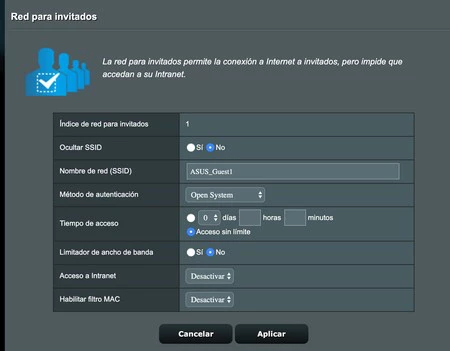
Una vez dentro del panel, busca la sección denominada Red de invitados, Guest Network o similar, generalmente ubicada en ajustes inalámbricos o WiFi.
Activa la función y asigna un nombre de red (SSID) claro, como Casa-Invitados, que sea distinto al de tu red principal; es fundamental establecer una contraseña robusta y diferente a la de tu red habitual, utilizando el protocolo de seguridad WPA2 o, preferiblemente, WPA3 si tu router lo soporta, para cifrar la conexión y protegerla de escuchas indebidas.
3. Establece reglas de seguridad y aislamiento
La clave de una red para invitados segura reside en aplicar reglas de aislamiento de cliente (AP Isolation) y restricciones; activa esta opción, que impide que los dispositivos conectados a la red de invitados se comuniquen entre sí, y configura un límite de ancho de banda para evitar que el consumo de un invitado sature tu conexión.
Además, si tu router lo permite, programa un horario de activación automática o establece un tiempo de expiración para la contraseña, añadiendo así capas adicionales de control y seguridad a tu red doméstica.
| Aspecto a Configurar | Recomendación | Propósito Principal |
|---|---|---|
| Nombre de la red (SSID) | Distinto al de la red principal | Evitar confusiones y clarificar el acceso |
| Protocolo de Seguridad | WPA2 o WPA3 | Cifrado fuerte de la comunicación |
| Contraseña | Robusta, única y diferente | Proteger el acceso a la red de invitados |
| Aislamiento de Cliente | Activado | Impedir comunicación entre dispositivos invitados |
| Límite de Ancho de Banda | Configurado según tu conexión | Garantizar rendimiento para la red principal |
Configuración Avanzada: Aislando y Protegiendo tu Red de Invitados
Una vez creada la red principal, el siguiente paso crítico es establecer una red de invitados segregada, lo que significa configurarla para que los dispositivos conectados a ella no puedan acceder ni comunicarse con los dispositivos de tu red doméstica principal, como ordenadores, impresoras o unidades NAS, aislando así cualquier posible amenaza; además, es fundamental activar el cifrado WPA2 o, preferiblemente, WPA3 para encriptar todo el tráfico, establecer una contraseña robusta y diferente a la de tu red principal, y considerar la posibilidad de habilitar un portal cautivo si tu router lo soporta, para ofrecer términos de uso y añadir una capa más de control y profesionalismo al acceso.
1. Accediendo al Panel de Administración de tu Router
Para iniciar cualquier modificación, debes acceder a la interfaz de administración de tu router, un proceso que generalmente implica abrir un navegador web e introducir la dirección IP del dispositivo (como 192.168.1.1 o 192.168.0.1) en la barra de direcciones; esta información, junto con las credenciales de acceso por defecto (usuario y contraseña), suele encontrarse en una etiqueta adhesiva en la parte inferior o trasera del propio router, aunque es de vital importancia cambiar estas credenciales predeterminadas inmediatamente después del primer acceso para prevenir intrusiones no autorizadas en la configuración de tu red.
2. Habilitando y Nombrando la Red de Invitados (SSID)
Dentro del panel de configuración, busca la sección dedicada a Wi-Fi o Red Inalámbrica y localiza la opción para habilitar una red de invitados; aquí podrás asignarle un nombre de red (SSID) claro y distintivo del de tu red principal, como "[TuNombre]-Invitados", para que tus visitas puedan identificarla fácilmente sin confusión, y es recomendable desactivar la difusión del SSID si deseas una capa extra de discreción, aunque esto implica que deberás proporcionar el nombre manualmente a cada usuario.
¡Este contenido te puede interesar! Cómo saber si alguien está robando tu wifi router
3. Estableciendo una Contraseña Fuerte y Cifrado Adecuado
Este es uno de los pasos más importantes para la seguridad perimetral de tu red de invitados: debes generar una contraseña compleja, que combine letras mayúsculas y minúsculas, números y símbolos, y que sea completamente diferente a la de tu red privada; simultáneamente, selecciona el protocolo de cifrado más robusto disponible, priorizando WPA3-Personal, o WPA2-Personal si el primero no está disponible, evitando siempre opciones obsoletas e inseguras como WEP o WPA, ya que el cifrado es lo que protege la información que viaja por el aire de ser interceptada.
4. Configurando el Aislamiento de Clientes (AP Isolation)
Para garantizar una verdadera segregación, activa la función conocida como "Aislamiento de Punto de Acceso" (AP Isolation) o "Client Isolation" en los ajustes de la red de invitados; esta configuración impide que los dispositivos conectados a la misma red de invitados se comuniquen entre sí, lo que no solo protege tus dispositivos principales, sino que también aísla a los invitados entre ellos, evitando que, por ejemplo, un portátil infectado de un visitante propague malware al teléfono de otro dentro de tu misma red temporal.
5. Programando el Tiempo de Actividad y Límite de Ancho de Banda
Para un control óptimo y eficiencia de la red, explora las opciones avanzadas que permiten programar el horario de funcionamiento de la red de invitados, pudiendo desactivarla automáticamente durante la noche o cuando no haya visitas, y establece un límite de ancho de banda específico para esta red; esto previene el abuso del consumo de datos y asegura que el uso por parte de los invitados no degrade el rendimiento de tu conexión principal para actividades críticas como el teletrabajo o el streaming en tus dispositivos personales.
Preguntas frecuentes
¿Por qué es importante crear una red WiFi para invitados en lugar de compartir mi contraseña principal?
Crear una red separada para invitados protege tu red principal y los dispositivos conectados a ella. Al aislar el tráfico, evitas que visitantes accedan a archivos compartidos, impresoras o dispositivos IoT. Esto minimiza riesgos de seguridad si un dispositivo ajeno está comprometido. Es una práctica esencial para mantener el control y la privacidad de tu red doméstica sin negar la comodidad del acceso a internet.
¿Cómo configuro una red de invitados en mi router?
Accede a la interfaz de administración de tu router, generalmente mediante una dirección IP como 192.168.1.1 en tu navegador. Busca en los ajustes, normalmente en Red inalámbrica o WiFi, la opción Red de invitados. Actívala, asigna un nombre de red (SSID) claro y establece una contraseña robusta y diferente a la principal. Finalmente, guarda los cambios para aplicar la configuración.
¿Qué características de seguridad debo habilitar en mi WiFi para invitados?
Utiliza el cifrado más fuerte disponible, preferiblemente WPA2 o WPA3. Establece una contraseña larga y compleja. Considera habilitar un aislamiento de cliente o AP Isolation, si tu router lo ofrece, para que los dispositivos invitados no se comuniquen entre sí. También es recomendable programar un horario de activación o desactivar la red cuando no haya visitas para reducir la ventana de exposición.
¿Debo limitar el ancho de banda o el tiempo de conexión para la red de invitados?
Sí, es una buena práctica. Muchos routers permiten establecer límites de ancho de banda para la red de invitados, asegurando que tu conexión principal no se ralentice. También puedes configurar un temporizador para que la red se desactive automáticamente después de unas horas o al final del día. Esto refuerza la seguridad y gestiona eficientemente los recursos de tu red.
¡Este contenido te puede interesar! Cómo bloquear dispositivos desconocidos en tu wifi
Si quieres conocer otros artículos parecidos a Cómo configurar guest wifi seguro en tu hogar puedes visitar la categoría Wifi.