Cómo saber si alguien está robando tu wifi router
La seguridad de nuestra red wifi es fundamental en un mundo cada vez más conectado. Una señal inestable o una velocidad inexplicablemente lenta pueden ser las primeras señales de alerta. Cuando el rendimiento de internet decae sin motivo aparente, es posible que un usuario no autorizado esté aprovechándose de nuestra conexión.
Este acceso ilegítimo no solo consume ancho de banda, sino que también representa una brecha de seguridad que puede comprometer datos personales y dispositivos conectados. Identificar una intrusión en el router es el primer paso crucial para proteger nuestra privacidad digital y garantizar que solo los dispositivos aprobados utilicen la red doméstica.
Señales para detectar si alguien está robando tu señal WiFi
Existen varias señales claras que pueden indicar que tu red inalámbrica está siendo utilizada por personas no autorizadas. La más evidente es una reducción drástica e inexplicable en la velocidad de internet, especialmente en horas en las que tu uso es bajo.
Otro síntoma clave es observar que los dispositivos conectados a tu router (a través de su interfaz de administración o una aplicación específica) incluyen nombres de equipos o direcciones MAC que no reconoces.
Además, si las luces indicadoras de actividad de tu router (a menudo etiquetadas como WLAN o Internet) parpadean de forma frenética cuando todos tus dispositivos están inactivos, es un fuerte indicio de tráfico de datos no solicitado. Actuar con prontitud es crucial para recuperar el rendimiento de tu red y proteger tu información personal.
Monitoreo desde la interfaz del router
La forma más directa y fiable de comprobar los intrusos es accediendo a la interfaz de administración de tu router.
Para ello, necesitas conocer la dirección IP de tu gateway (comúnmente 192.168.1.1 o 192.168.0.1), que introduces en un navegador web, junto con el nombre de usuario y contraseña (estos datos suelen estar en una etiqueta en el propio dispositivo).
Una vez dentro, busca una sección llamada Dispositivos conectados, Clientes DHCP, Estado de la red o similar, donde se listarán todos los equipos activos; revisa esta lista cuidadosamente y compara las direcciones MAC y los nombres de host con los de tus propios dispositivos (teléfonos, ordenadores, televisiones inteligentes, etc.), cualquier elemento desconocido es una señal de alarma.
Uso de aplicaciones de análisis de red
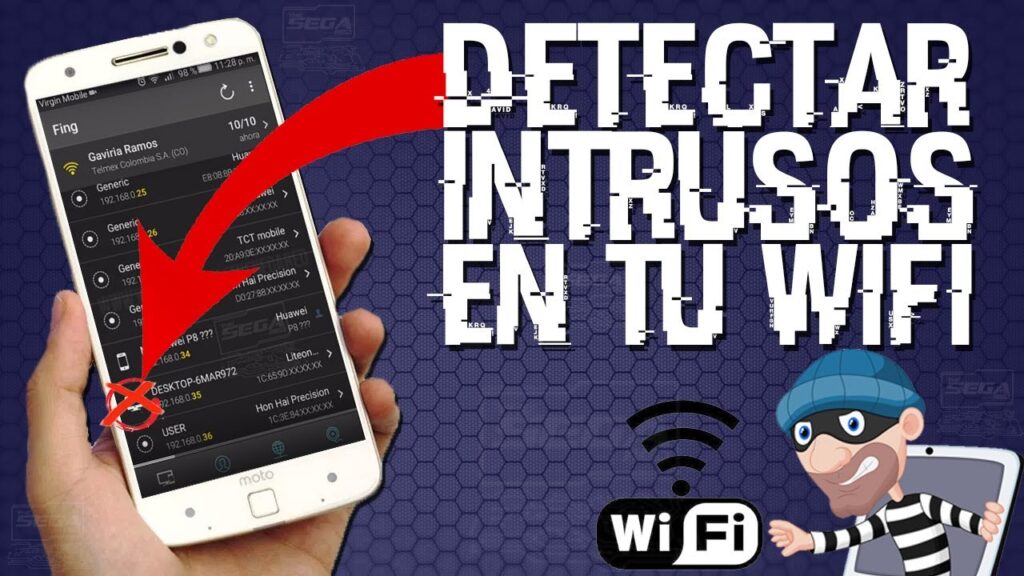
Si la interfaz de tu router es compleja o limitada, puedes recurrir a aplicaciones especializadas para escanear tu red desde un smartphone o computadora. Herramientas como Fing (para móviles) o Advanced IP Scanner (para Windows) escanean tu red local de forma rápida y muestran un listado detallado de todos los dispositivos conectados, incluyendo su fabricante, dirección IP y, a veces, incluso el nombre del modelo.
Este método es muy útil para identificar intrusos de forma sencilla, ya que muchas de estas apps permiten poner un nombre a tus dispositivos conocidos y alertan cuando aparece un nuevo equipo en la red, facilitando enormemente la tarea de monitorización continua.
Cambio y fortalecimiento de la contraseña
Una vez confirmada la intrusión, el paso inmediato y más efectivo es cambiar la contraseña de tu red WiFi. No te limites a modificar ligeramente la clave anterior; genera una nueva contraseña robusta, con una combinación larga de letras (mayúsculas y minúsculas), números y símbolos.
¡Este contenido te puede interesar! Consejos para proteger wifi en apartamentos grandes
Accede de nuevo a la interfaz de administración de tu router, ve a la sección de configuración inalámbrica (Wireless Security) y reemplaza la contraseña actual.
Asegúrate también de que tu red está utilizando el protocolo de cifrado más seguro disponible, preferiblemente WPA3 o, en su defecto, WPA2 (evita por completo WEP y WPA, ya son obsoletos e inseguros); este cambio expulsará a todos los dispositivos y solo podrán reconectarse aquellos a los que proporciones la nueva clave.
| Señal de Alerta | Qué Hacer para Verificar | Acción Correctiva Inmediata |
|---|---|---|
| Velocidad de internet inusualmente lenta | Realizar un test de velocidad con todos tus dispositivos desconectados | Cambiar la contraseña del WiFi |
| Luces del router parpadeando con mucha actividad sin uso propio | Acceder a la lista de dispositivos conectados en el router | Activar el filtrado por dirección MAC (como medida adicional) |
| Dispositivos desconocidos en la lista del router | Comparar direcciones MAC con las de tus equipos | Expulsar al cliente desconocido y reforzar la contraseña |
| Conexiones intermitentes o caídas frecuentes | Usar una app como Fing para analizar la red | Actualizar el firmware del router y el tipo de cifrado a WPA2/WPA3 |
Señales inequívocas de que tu red Wi-Fi podría estar comprometida
Detectar un acceso no autorizado a tu router Wi-Fi es crucial para proteger tu privacidad y ancho de banda; entre los indicios más claros se encuentran una velocidad de internet inexplicablemente lenta en horas de poco uso, luces indicadoras en el router (como la WAN o de actividad) que parpadean de forma intensa y constante cuando todos tus dispositivos están inactivos, y la aparición de dispositivos desconocidos en la lista de clientes conectados a tu red, lo cual puedes verificar accediendo a la interfaz de administración del router mediante su dirección IP.
1. Caída drástica y repentina en la velocidad de tu conexión
Una de las señales más evidentes es experimentar una reducción significativa en la velocidad de navegación, descargas o streaming sin una causa aparente, como un plan de datos limitado o una avería reportada por el proveedor; esto ocurre porque el ancho de banda disponible se divide entre todos los dispositivos conectados, por lo que un intruso consume recursos y ralentiza tu conexión, especialmente notable si realizas un test de velocidad en momentos en que deberías tener la red para ti solo.
2. Dispositivos desconocidos en la lista de clientes del router
La forma más directa de confirmar una intrusión es revisar la tabla de dispositivos conectados (a veces llamada DHCP Client List) en la configuración de tu router; al acceder a ella, normalmente mediante una dirección como 192.168.1.1, podrás ver los nombres y direcciones MAC de todos los equipos usando tu red, permitiéndote identificar y bloquear cualquier aparato que no reconozcas, como smartphones, tablets o ordenadores ajenos, asegurando así que solo tus dispositivos autorizados tengan acceso.
3. Actividad inusual de las luces LED del router
Observar el comportamiento de las luces indicadoras en el router físico puede ofrecer una pista visual rápida; si la luz que denota actividad de datos (a menudo etiquetada como WAN, Internet o simplemente con iconos) parpadea de manera frenética y continua cuando todos tus dispositivos están en reposo o apagados, es un fuerte indicio de tráfico de red generado por un usuario no autorizado que está transfiriendo datos a través de tu conexión sin tu conocimiento.
4. Cambios en la configuración de tu red sin tu consentimiento
Si de repente no puedes conectarte a tu Wi-Fi con la contraseña habitual, el nombre de la red (SSID) ha cambiado o descubres que configuraciones como el DNS han sido alteradas, es una señal de alarma grave que sugiere que alguien ha vulnerado el acceso administrativo a tu router; un intruso con suficientes conocimientos podría haber restablecido o adivinado las credenciales de administrador para tomar el control total de tu dispositivo de red y modificar sus parámetros a su conveniencia.
5. Ubicación física del router y puntos de acceso sospechosos
La proximidad del router a áreas públicas o vecindad cercana puede facilitar que señales fuertes de tu red sean captadas desde fuera; si sospechas, puedes usar aplicaciones analizadoras de Wi-Fi en tu smartphone para escanear las redes cercanas y ver la intensidad de tu señal en diferentes puntos, o incluso intentar desconectar físicamente el router cuando no lo uses para comprobar si alguien cercano pierde conexión de forma coincidente, lo que podría delatar a un posible aprovechado.
Preguntas frecuentes
¿Cuáles son los signos más comunes de que alguien está usando mi WiFi sin permiso?
Los indicadores más claros incluyen una velocidad de internet notablemente más lenta de lo habitual, especialmente en horas de poco uso doméstico. Puedes notar que los dispositivos como luces inteligentes o la impresora se desconectan solos. Revisar la lista de dispositivos conectados en la configuración de tu router (accesible mediante su dirección IP) es la forma más directa de identificar conexiones no autorizadas.
¿Cómo puedo ver qué dispositivos están conectados a mi red WiFi?
Accede al panel de administración de tu router introduciendo su dirección IP (como 192.168.1.1) en un navegador web. Necesitarás el nombre de usuario y la contraseña del router, que suelen estar en una etiqueta en el propio dispositivo. Dentro del panel, busca una sección llamada Dispositivos conectados, DHCP Client List o similar, donde verás todos los dispositivos activos en tu red.
¿Qué debo hacer si confirmo que hay un intruso en mi red WiFi?
Lo primero es cambiar inmediatamente la contraseña de tu red WiFi por una nueva robusta, con una combinación de letras, números y símbolos. Asegúrate de usar el protocolo de seguridad WPA2 o WPA3. También es recomendable cambiar las credenciales de acceso al panel del router. Finalmente, desconecta todos los dispositivos y vuelve a conectar solo los tuyos con la nueva clave.
¡Este contenido te puede interesar! Guía de canales wifi para evitar interferencias inseguras
¿Cómo puedo prevenir que alguien robe mi señal WiFi en el futuro?
Utiliza siempre una contraseña fuerte y única para tu red, evitando datos personales fáciles de adivinar. Asegúrate de que el cifrado de tu router esté configurado en WPA2 o WPA3, nunca en WEP. Desactiva la función WPS si no la usas, ya que puede ser una vulnerabilidad. Considera también ocultar el nombre de tu red (SSID) para que no sea visible públicamente.
Si quieres conocer otros artículos parecidos a Cómo saber si alguien está robando tu wifi router puedes visitar la categoría Wifi.