Qué configuraciones wifi mejoran tu seguridad inmediata
Proteger la red wifi doméstica es fundamental para evitar intrusiones no deseadas y el robo de información personal. Muchos usuarios subestiman los riesgos, manteniendo configuraciones por defecto que son extremadamente vulnerables.
Este artículo detalla ajustes concretos y de rápida implementación que fortalecen tu seguridad de manera inmediata. Desde cambiar credenciales de acceso y actualizar el firmware del router, hasta seleccionar el protocolo de cifrado más robusto y desactivar funciones innecesarias, estas acciones forman una barrera esencial contra amenazas comunes.
Aplicarlas no requiere conocimientos avanzados y su impacto en la protección de tu conexión y dispositivos es significativo desde el primer momento.
Configuraciones esenciales de Wi-Fi para reforzar tu seguridad de inmediato
Cambiar las credenciales de acceso al router
El primer y más crítico paso es modificar las credenciales por defecto del router, ya que son de conocimiento público y el principal vector de ataque. Debes cambiar tanto el nombre de usuario como la contraseña de administración por una combinación robusta y única, evitando datos personales o secuencias simples.
Esto bloquea el acceso no autorizado a la configuración de tu red, impidiendo que un intruso cambie ajustes, redirija el tráfico o instale malware en tu red doméstica.
Activar el cifrado WPA3 o WPA2
Es fundamental habilitar el cifrado más moderno disponible en tu router, priorizando WPA3 por su seguridad superior, o en su defecto, WPA2 (AES). Este cifrado codifica toda la comunicación entre tus dispositivos y la red, haciendo que los datos interceptados sean ilegibles.
Debes evitar por completo los protocolos obsoletos e inseguros como WEP o WPA (TKIP), ya que pueden ser descifrados en minutos con herramientas gratuitas, dejando tu información completamente expuesta.
Ocultar el SSID de tu red
Ocultar el SSID (el nombre de tu red Wi-Fi) es una medida de seguridad adicional que evita que tu red sea listada públicamente en los escaneos de dispositivos cercanos.
Aunque no es infalible, añade una capa de seguridad por ofuscación que obliga a un atacante a conocer el nombre exacto de tu red para intentar conectarse, protegiéndote de intrusiones casuales o automatizadas. Recuerda que deberás introducir manualmente el SSID en cada nuevo dispositivo que quieras conectar.
¡Este contenido te puede interesar! Cómo evitar que roben tu señal wifi casera
| Configuración | Acción Recomendada | Beneficio Principal |
|---|---|---|
| Credenciales Admin | Cambiar usuario y contraseña por defecto | Bloquea acceso a la configuración del router |
| Cifrado | Activar WPA3 o WPA2 (AES) | Encripta toda la comunicación de la red |
| SSID | Ocultar el nombre de la red | Evita que la red sea visible públicamente |
| Contraseña Wi-Fi | Usar una frase larga con mayúsculas, números y símbolos | Resiste ataques de fuerza bruta |
| Filtrado MAC | Permitir solo dispositivos autorizados | Control de acceso a nivel de hardware |
Configuraciones esenciales en el router para blindar tu red inalámbrica
La primera línea de defensa para mejorar la seguridad de tu red wifi de forma inmediata reside en la configuración del propio router, accediendo a su panel de administración mediante la dirección IP (comúnmente 192.168.1.1) y las credenciales por defecto, que deben ser cambiadas de inmediato; es fundamental modificar el nombre de la red (SSID) para que no revele información personal o del dispositivo, establecer una contraseña robusta y encriptada utilizando el estándar WPA2 o, preferiblemente, WPA3, y desactivar funciones obsoletas como WPS (Wi-Fi Protected Setup) que presentan vulnerabilidades conocidas, creando así una barrera básica pero efectiva contra accesos no autorizados.
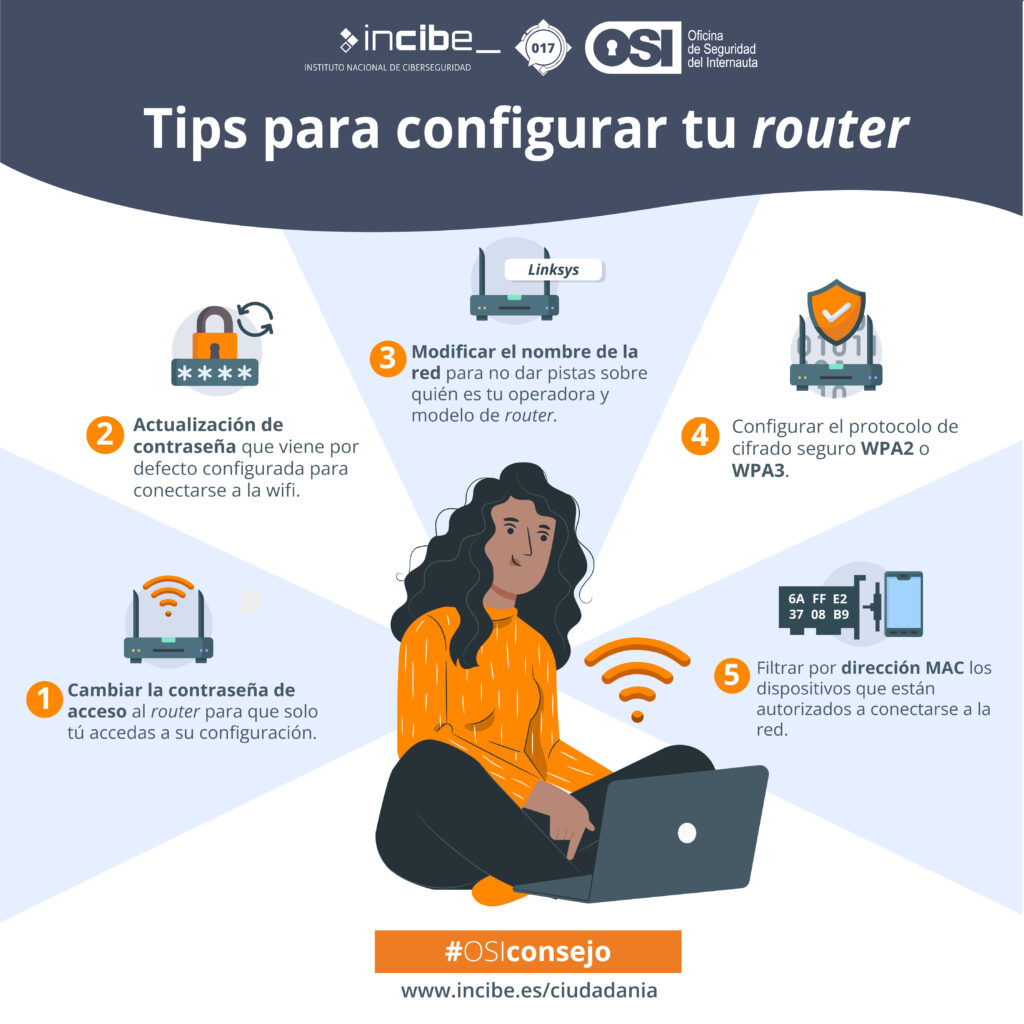
1. Cambiar las credenciales de acceso al router
Los fabricantes utilizan nombres de usuario y contraseñas por defecto (como "admin/admin") que son de conocimiento público y constituyen un riesgo crítico; cambiar estas credenciales de administración de forma inmediata es un paso no negociable para prevenir que un intruso tome el control completo de tu router, modifique la configuración de seguridad, redirija el tráfico o instale malware, por lo que se debe crear una contraseña única, larga y compleja que no se utilice en ningún otro servicio.
2. Utilizar el protocolo de encriptación más robusto (WPA3/WPA2)
La elección del protocolo de seguridad en la configuración inalámbrica determina la fortaleza del cifrado de tus datos; se debe seleccionar siempre WPA2-Personal (AES) como mínimo, y WPA3 si el router y los dispositivos lo soportan, ya que este último ofrece un cifrado más avanzado y protege contra ataques de fuerza bruta, mientras que es imperativo evitar totalmente los protocolos obsoletos como WEP y WPA (TKIP), que pueden ser descifrados en minutos con herramientas gratuitas disponibles en internet.
3. Deshabilitar completamente la función WPS
Aunque fue diseñado para facilitar la conexión de dispositivos con un botón o PIN, el WPS (Wi-Fi Protected Setup) es una característica inherentemente vulnerable que puede permitir a un atacante recuperar el PIN de 8 dígritos y, con ello, la contraseña de la red, incluso con el cifrado WPA2 activo; por lo tanto, se debe acceder al panel del router y desactivar esta función de forma permanente, eliminando así un vector de ataque común y muy explotado.
4. Ocultar el SSID de la red wifi
Ocultar el identificador de red (SSID) es una medida de seguridad adicional que, si bien no es infalible, añade una capa de ofuscación al hacer que tu red no sea visible públicamente en la lista de redes disponibles para dispositivos cercanos; esto obliga a que cualquier persona que desee conectarse deba conocer y escribir manualmente el nombre exacto de la red, dificultando los intentos de conexión casuales o automatizados por parte de atacantes oportunistas.
5. Activar el filtrado por dirección MAC
El filtrado por dirección MAC permite crear una lista blanca de dispositivos específicos (identificados por su dirección física única) que tienen permiso para conectarse a la red, bloqueando automáticamente cualquier otro; si bien un atacante avanzado puede suplantar (spoof) una dirección MAC autorizada, esta configuración actúa como una barrera efectiva contra vecinos o intrusos no técnicos, y es una capa de control de acceso más que se puede implementar rápidamente desde el panel de administración del router.
Preguntas frecuentes
¿Cómo debo configurar el nombre de mi red Wi-Fi (SSID)?
Evita usar nombres que revelen información personal o el modelo de tu router. Configura un SSID genérico y único que no atraiga atención. Lo más importante es desactivar la difusión del SSID (ocultar la red) si tu router lo permite. Esto hace que tu red sea invisible para dispositivos que solo escanean redes disponibles, añadiendo una capa básica de ofuscación.
¿Qué tipo de cifrado debo usar para mi contraseña Wi-Fi?
Utiliza exclusivamente el estándar WPA3 si tu router y dispositivos lo soportan. Si no es compatible, selecciona WPA2-Personal (AES). Bajo ninguna circunstancia uses los protocolos obsoletos e inseguros WEP o WPA (TKIP). Este cifrado robusto protege toda la información que viaja por tu red, haciendo que sea extremadamente difícil para un atacante descifrar tu contraseña o interceptar datos.
¿Cómo crear una contraseña de red segura y eficaz?
Genera una contraseña larga (mínimo 12 caracteres) que combine letras mayúsculas y minúsculas, números y símbolos. Evita secuencias predecibles, palabras del diccionario o datos personales. Considera usar una frase larga y fácil de recordar para ti, pero compleja para otros. Esta es tu primera y principal línea de defensa contra accesos no autorizados a tu red doméstica.
¡Este contenido te puede interesar! Mejores prácticas para usar wifi cuando viajas seguro
¿Qué otras configuraciones de router mejoran la seguridad?
Activa el firewall integrado del router y deshabilita la administración remota (acceso desde Internet). Asegúrate de cambiar las credenciales de administrador por defecto del router. Además, si tu router lo soporta, habilita una red de invitados para visitas, aislada de tu red principal con sus propios dispositivos y contraseña, protegiendo así tus equipos más sensibles.
Si quieres conocer otros artículos parecidos a Qué configuraciones wifi mejoran tu seguridad inmediata puedes visitar la categoría Wifi.