
Qué hacer si detectas acceso no autorizado wifi
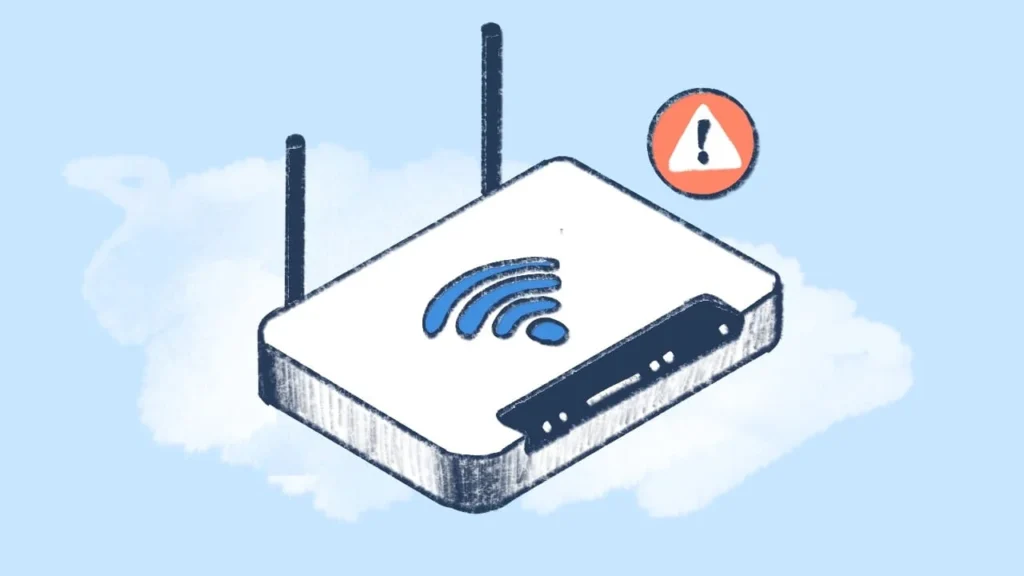
Detectar una red wifi accedida sin autorización puede ser una señal de alarma sobre la seguridad de tu conexión. Este tipo de intrusiones no solo comprometen el ancho de banda, sino que también representan un riesgo significativo para la privacidad y la integridad de los datos transmitidos.
Actuar con prontitud es crucial para mitigar posibles daños, como el robo de información personal o el uso fraudulento de la red.
Identificar dispositivos desconocidos en el administrador del router y cambiar inmediatamente las credenciales de acceso son los primeros pasos fundamentales para recuperar el control y blindar la red contra futuras vulnerabilidades.
Qué hacer si detectas un acceso no autorizado a tu red Wi-Fi
Detectar que un intruso está utilizando tu red Wi-Fi sin permiso es una situación que requiere actuar con calma, pero con determinación y rapidez. El acceso no autorizado compromete tu ancho de banda, ralentiza tu conexión y, lo más grave, pone en riesgo la seguridad de todos los dispositivos conectados y la información personal o sensible que circula por la red.
Sigue un protocolo paso a paso que incluye verificar la intrusión, expulsar al dispositivo no deseado, reforzar la seguridad de tu red de manera inmediata y, posteriormente, adoptar hábitos de mantenimiento para prevenir futuras incidencias.
La clave está en no subestimar la amenaza y tomar el control de tu infraestructura de red doméstica o laboral.
1. Confirmar la intrusión y cambiar las credenciales del router
Lo primero es acceder al panel de administración de tu router, típicamente introduciendo su dirección IP (como 192.168.1.1) en un navegador web, y revisar la lista de dispositivos conectados. Compara las direcciones MAC y los nombres de los dispositivos con los que tienes en casa (teléfonos, ordenadores, televisores, etc.). Si identificas uno o varios desconocidos, la intrusión es confirmada.
Acto seguido, sin desconectar aún al intruso para no alertarlo, cambia inmediatamente la contraseña de acceso al panel del router y, sobre todo, la contraseña de la red Wi-Fi, eligiendo una nueva robusta (más de 12 caracteres, con mayúsculas, minúsculas, números y símbolos). Este paso es fundamental para cortar el acceso futuro.
2. Expulsar al dispositivo no autorizado y actualizar el firmware
Una vez has cambiado las credenciales, es momento de expulsar al dispositivo intruso. Dentro del panel de administración del router, busca la opción para desconectar o bloquear el dispositivo no deseado usando su dirección MAC; algunos routers permiten incluso añadirlo a una lista negra para impedir conexiones futuras.
Simultáneamente, busca en los menús del router la sección de Administración o Actualización y comprueba si hay una nueva versión del firmware disponible. Instalarla es crucial, ya que los fabricantes publican parches de seguridad que corrigen vulnerabilidades explotadas por atacantes para acceder a redes sin autorización.
3. Reforzar la configuración de seguridad y monitorizar la red
Con el intruso fuera y el router actualizado, es el momento de auditar y fortalecer la configuración de seguridad. Asegúrate de que tu red Wi-Fi utiliza el protocolo de cifrado más fuerte disponible, preferiblemente WPA3, o WPA2 si el primero no está soportado, y nunca uses WEP.
¡Este contenido te puede interesar! Cómo saber si alguien está robando tu wifi router
Desactiva funciones innecesarias como WPS (Wi-Fi Protected Setup), que puede ser un punto débil, y considera ocultar el SSID (nombre de la red) para no hacerla visible públicamente. Finalmente, establece el hábito de revisar periódicamente la lista de dispositivos conectados para detectar rápidamente cualquier nueva actividad sospechosa y mantener el control sobre tu red.
| Paso a Seguir | Acción Clave | Objetivo Principal |
|---|---|---|
| Verificación | Revisar lista de dispositivos en el router | Confirmar la presencia de un intruso |
| Contención Inmediata | Cambiar la contraseña Wi-Fi y del router | Cortar el acceso y recuperar el control |
| Expulsión | Bloquear dirección MAC del intruso | Desconectar al dispositivo no autorizado |
| Fortalecimiento | Actualizar firmware y habilitar WPA3 | Corregir vulnerabilidades y mejorar cifrado |
| Prevención | Desactivar WPS y monitorizar la red | Eliminar puntos débiles y mantener vigilancia |
Pasos inmediatos para bloquear el acceso no autorizado a tu red WiFi
Una vez confirmada la intrusión en tu red inalámbrica, es crucial actuar con rapidez y orden para minimizar el riesgo; el primer paso fundamental es cambiar inmediatamente la contraseña de tu router WiFi por una nueva extremadamente robusta, combinando mayúsculas, minúsculas, números y símbolos, y acto seguido, debes acceder al panel de administración del router (generalmente mediante una dirección IP como 192.168.1.1) para revisar la lista de dispositivos conectados y expulsar manualmente todos aquellos que no reconozcas, asegurándote de aplicar los cambios antes de proceder con otras verificaciones de seguridad más exhaustivas.
Cambiar la contraseña del router de forma segura
Para cambiar la contraseña de manera efectiva, no solo debes modificar la clave de la red WiFi, sino también la contraseña de administración del router, accediendo a su configuración a través de un navegador web; es imperativo elegir una frase larga y compleja que sea única y no esté relacionada con datos personales, evitando reutilizar contraseñas de otros servicios, y asegurarte de guardar esta nueva credencial en un gestor de contraseñas seguro para no olvidarla, ya que esta acción desconectará temporalmente todos los dispositivos de la red.
Verificar la lista de dispositivos conectados
Dentro de la interfaz de administración de tu router, busca la sección denominada "Dispositivos conectados", "DHCP Client List" o similar, donde podrás inspeccionar todos los equipos activos en tu red; compara meticulosamente las direcciones MAC y los nombres de los dispositivos con los de tus propios aparatos (smartphones, ordenadores, televisores inteligentes) y bloquea o expulsa cualquier entrada sospechosa o desconocida, teniendo en cuenta que algunos dispositivos legítimos pueden aparecer con nombres genéricos, por lo que verificar su dirección MAC física es la forma más fiable de identificación.
Actualizar el firmware del router
Los fabricantes lanzan periódicamente actualizaciones de firmware que corrigen vulnerabilidades de seguridad explotables por intrusos; por lo tanto, tras un incidente de acceso no autorizado, es vital revisar en la configuración del router la opción de actualización automática o, de manera manual, visitar el sitio web oficial del fabricante, localizar el modelo exacto de tu dispositivo y seguir las instrucciones para instalar la versión más reciente, un proceso que fortalece las defensas del router y puede parchear puertas traseras utilizadas por atacantes.
Reforzar la encriptación de la red
Asegúrate de que tu red WiFi utilice el protocolo de encriptación más fuerte disponible, siendo actualmente WPA3 el estándar más seguro, seguido de WPA2 (AES); nunca debes usar WEP o WPA original, ya son obsoletos y fácilmente vulnerables, y para configurarlo, accede de nuevo a los ajustes inalámbricos del router, selecciona explícitamente el modo de seguridad avanzado y aplica los cambios, lo que garantizará que todas las comunicaciones en tu red estén protegidas contra escuchas y ataques de fuerza bruta.
Auditar la seguridad de dispositivos conectados
El acceso no autorizado pudo haberse originado por un dispositivo infectado dentro de tu red; por ello, realiza un escaneo antivirus completo en todos tus ordenadores, smartphones y tablets, cambia las contraseñas de tus cuentas importantes (como correo electrónico o banca online) por si hubieran sido comprometidas, y considera la posibilidad de restablecer de fábrica aquellos dispositivos IoT (como cámaras o altavoces inteligentes) que puedan tener configuraciones de seguridad débiles, eliminando así posibles puntos de entrada para el intruso.
Preguntas frecuentes
¿Cómo puedo confirmar que hay un acceso no autorizado a mi red wifi?
Desconecta todos tus dispositivos de la red y observa si el router sigue mostrando actividad en sus luces indicadoras. Accede al panel de administración del router (generalmente mediante una dirección IP como 192.168.1.1) y revisa la lista de dispositivos conectados. Busca nombres o direcciones MAC que no reconozcas. Herramientas de análisis de red como aplicaciones para móvil también pueden ayudarte a identificar intrusos.
¿Qué medidas inmediatas debo tomar al detectar un intruso en mi wifi?
Cambia inmediatamente la contraseña de tu red wifi por una nueva, robusta y única. Asegúrate de utilizar el protocolo de seguridad WPA2 o WPA3. Después, cambia también la contraseña de acceso al panel de administración del router. Considera deshabilitar temporalmente la red o activar el filtrado por dirección MAC para permitir solo dispositivos conocidos mientras resuelves la situación de forma permanente.
¿Debo cambiar solo la contraseña o también el nombre de mi red wifi (SSID)?
Es altamente recomendable cambiar tanto la contraseña como el nombre de la red (SSID). Un intruso que haya accedido previamente podría asociar el SSID antiguo con una red vulnerable. Al cambiar ambos, dificultas su reidentificación. Elige un SSID que no revele información personal, como tu nombre o dirección. Este paso, combinado con una contraseña fuerte, refuerza significativamente tu seguridad.
¿Cómo puedo prevenir futuros accesos no autorizados a mi red inalámbrica?
Mantén el firmware de tu router actualizado para corregir vulnerabilidades. Utiliza siempre cifrado WPA2 o WPA3 y una contraseña compleja. Desactiva la función WPS (Wi-Fi Protected Setup), ya que es un punto débil común. Revisa periódicamente la lista de dispositivos conectados en el router. Para máxima seguridad en dispositivos críticos, considera el uso de una red de invitados separada o una conexión por cable (Ethernet).
¡Este contenido te puede interesar! Consejos para proteger wifi en apartamentos grandes
Si quieres conocer otros artículos parecidos a Qué hacer si detectas acceso no autorizado wifi puedes visitar la categoría Wifi.